Misafirin okuyup anlayacağı bir menü.
Kategorileri sıraya koymak, ürün adı ve açıklamasını yazmak, boyut ve ilave seçeneklerini tanımlamak: panelde hangi ekranda ne yapacağınız ve nelere dikkat edeceğiniz.
İyi bir QR menü, basılı menünün telefona taşınmış hâli değildir. Misafir menüyü tek elle, çoğu zaman kalabalık ve loş bir ortamda açar. Bu yüzden başlıklar kısa, fiyatlar net, açıklamalar tek bakışta okunur olmalı. Aşağıdaki adımlar sırayla ilerler; bir ürünü girmek bir dakikadan kısa sürer.
1. Kategori düzenini kurun
Kategori, misafirin menüde ilk gördüğü şeridi oluşturur. Sipariş sırasına göre dizmek işe yarar: kahvaltı, çorbalar, ana yemekler, tatlılar, içecekler gibi. Bir kafede sıcak içecekler en üstte durabilir. Kural şu: misafir aradığını ilk üç saniyede bulabilmeli.
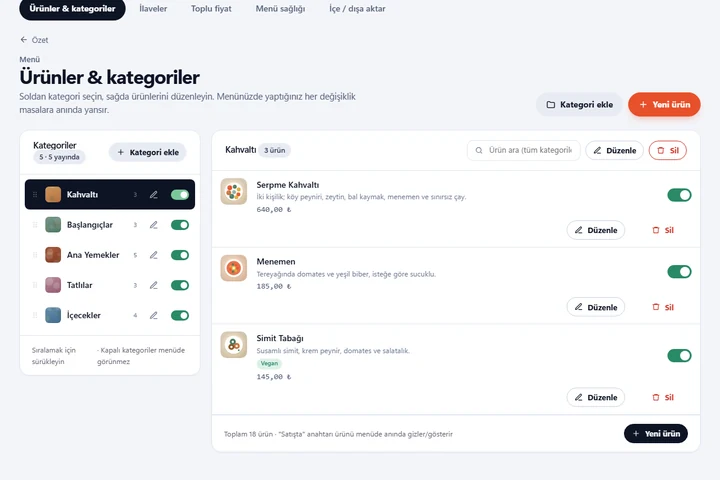
Panelde Menü → Ürünler & kategoriler sayfasını açın, sağ üstteki Kategori ekle düğmesine basın.
- Kategori adı zorunludur. Kısa yazın: “Sıcak İçecekler”, “Burgerler”.
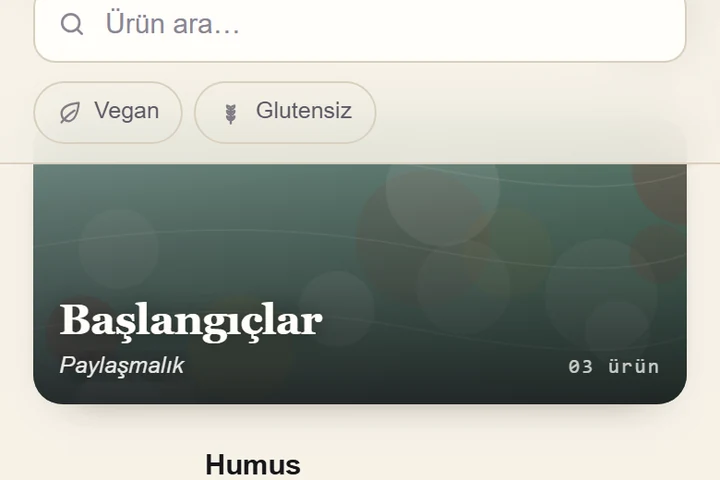
- Kapak fotoğrafı isteğe bağlıdır; kategori şeridinde yuvarlak görünür.
- Açıklama isteğe bağlıdır; menüde başlığın altında çıkar. Sezonluk bir not ya da servis saati için kullanışlıdır.
- Menüdeki sırası: küçük sayı üstte çıkar. Sonradan değiştirmek için kategorileri sürükleyin ya da kategoriyi seçip oklarla yukarı aşağı taşıyın.
2. Ürünleri girin
Aynı sayfada Yeni ürün düğmesine basın. Kategori seçiliyse form o kategoriyle açılır. Zorunlu alanlar ürün adı, kategori ve fiyattır.
- Ürün adı: misafirin söyleyeceği adı yazın. “Adana Kebap”, “Izgara Köfte”. Her kelimeyi büyük harfle yazmanız gerekmez.
- Açıklama / içindekiler: malzemeyi ve servis biçimini bir iki cümleyle anlatın. “Kaşar, domates, taze fesleğen. Taş fırında.” gibi. Satış cümlesi kurmanız gerekmez; bilgi yeter.
- Fiyat: yalnız rakam yazın, ₺ işaretini kutu zaten gösterir.
- Kalori ve gramaj isteğe bağlıdır. Girerseniz menüde ürün detayında görünür; boş bıraktığınız ürünlerde hiçbir şey çıkmaz.
Hiç kategori yoksa ürün eklenemez; form önce kategori oluşturmanızı ister.
3. Boyut ve porsiyonları tanımlayın
Küçük, orta, büyük boy ya da yarım, tam porsiyon varsa ürünü bir kez açın ve Boyut / seçenekler bölümünde Boyut ekle deyin. Her seçeneğe ad ve fiyat verin. Boyut girdiğinizde taban fiyat en düşük seçeneğe eşitlenir; menüde ürün “495,00 ₺'dan” gibi görünür ve “Seçenekli” rozeti taşır.
4. İlaveleri ayrı bir grup olarak hazırlayın
Ekstra peynir, sos seçimi, pişirme derecesi gibi seçenekler için Menü → İlaveler sayfasını kullanın. Önce Yeni grup oluşturun:
- Grup adını yazın (“Ekstra malzemeler”).
- Seçim biçimini belirleyin: Çok seçim ya da Tek seçim. Çok seçimde En fazla kaç seçenek alanına sınır yazın; 0 sınır olmaması demektir.
- Seçim yapılması şartsa Seçim zorunlu olsun kutusunu işaretleyin (örneğin “pişirme derecesi”).
- Gruba seçenekleri ekleyin; her birine fiyat farkı verin. Ücretsizse 0 bırakın; fiyat farkı ürün fiyatına eklenir.
- Grubun Ürünlere bağla düğmesiyle hangi ürünlerde görüneceğini seçin.
5. Sırayı ve öne çıkanları ayarlayın
Ürün formundaki Menüdeki sırası kategori içindeki dizilimi belirler; küçük sayı üstte çıkar. Yoğun satan ürünleri başa almak, misafirin kararını kolaylaştırır. Menüde öne çıkar anahtarı açık ürünler, karekod menüsünün başındaki “Öne çıkanlar” şeridinde görünür. Menüde en az dört ürün olduğunda şerit çıkar; hiç seçim yapmazsanız menü, fotoğraflı ürünlerden kendisi seçer.
6. Görselleri ve etiketleri ekleyin
Fotoğraf ve alerjen etiketi menüyü güvenilir kılar ama ilk gün şart değildir. Önce metin ve fiyatlarla yayına çıkın, sonra tamamlayın. Ayrıntılar için menü fotoğrafı rehberine ve alerjen etiketleme rehberine bakın.
7. Kendi telefonunuzdan kontrol edin
Özet sayfasındaki Canlı menü adresi kartından menüyü açın ve kendi telefonunuzla gezin: başlıklar okunuyor mu, fiyatlar doğru mu, seçenekli ürünlerde boyutlar çıkıyor mu? Panelde yaptığınız her değişiklik menüye anında yansır, yani eksik bulduğunuzu hemen düzeltebilirsiniz. Masa siparişi açıksa kontrolü masa karekoduyla yapın; sepeti ve sipariş düğmelerini yalnız masa karekodundan gelen misafir görür. Tükenen ürün için silmeyin: satırdaki Satışta anahtarını kapatın, akşam geri açın.
Sık yapılan hatalar
| Hata | Çözüm |
|---|---|
| Ürün listede yok, menüde görünmüyor | Ürünün “Satışta” anahtarını ve kategorinin menüde görünür olduğunu kontrol edin. |
| Aynı ürün iki kez girilmiş | Boyutları ürünün içine taşıyın, fazla kopyayı silin. |
| Fiyat kutusuna metin yazıldı (“50 TL”) | Yalnız rakam yazın. |
| Uzun, paragraf gibi açıklamalar | Bir iki cümleye indirin; misafir telefonda okuyor. |
| Kategoriler karışık sırada | Menüdeki sırayı sürükleyerek ya da okla düzeltin. |
Daha fazlası için sık yapılan hatalar ve çözümleri sayfasına bakın.
Kontrol listesi
- Her kategorinin adı kısa ve sırası mantıklı.
- Her ürünün adı, fiyatı ve kategorisi doğru.
- Boylu ürünlerde seçenekler ve fiyatlar girilmiş, ürün tek kez açılmış.
- İlave grupları ilgili ürünlere bağlanmış.
- Bitmiş ürünler “Satışta” anahtarıyla kapatılmış, silinmemiş.
- Menü kendi telefonunuzda açılıp baştan sona gezilmiş.
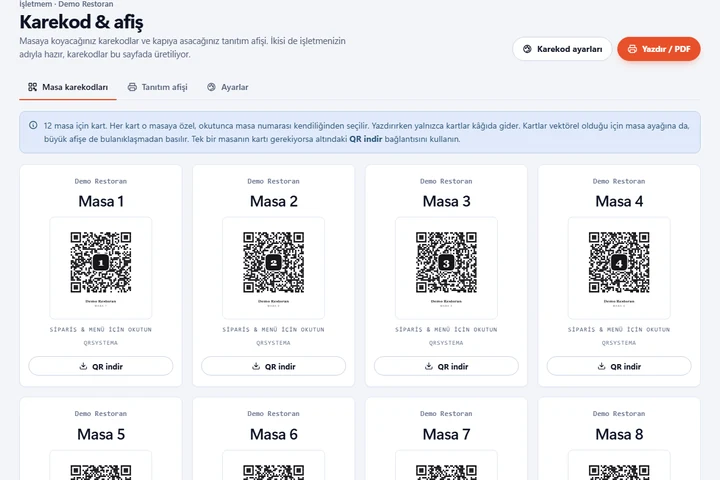
Menü kuruldu, sırada karekodlar var: masa karekodları nasıl yerleştirilir. Panelin menü özelliklerinin tamamı için menü yönetimi sayfasına bakabilirsiniz.
Sık sorulanlar
Menüyü kaç kategoriyle kurmalıyım?
Kesin bir sayı yok. Misafirin kaydırmadan bütün başlıkları görebildiği, yedi sekiz kategoriyi aşmayan bir düzen çoğu işletmede rahat okunur. Sizde iki üç ürünlük kategoriler birikmişse onları birleştirmeyi düşünün.
Aynı ürünün küçük ve büyük boyu için iki ayrı ürün mü açmalıyım?
Hayır. Ürünü bir kez açın, <strong>Boyut / seçenekler</strong> bölümünden her boyu kendi fiyatıyla ekleyin. Menüde ürün “en düşük fiyattan” görünür ve “Seçenekli” rozeti taşır; misafir ürüne dokununca boyları seçer.
Menüyü yayına almadan önce başkası görebilir mi?
Kategoriyi ya da ürünü kapalı bırakırsanız menüde görünmez. Kategori listesindeki anahtar kategoriyi, ürün satırındaki “Satışta” anahtarı ürünü gizler. Hazır olunca anahtarı açmanız yeter.
Fiyatı yanlış girdim, ne yapmalıyım?
Ürün satırındaki <strong>Düzenle</strong> ile fiyatı düzeltin. Kayıttan sonra karekod menüsünde yeni fiyat görünür. Çok sayıda üründe düzeltme gerekiyorsa <a href="/rehber/toplu-fiyat-rehberi">toplu fiyat rehberine</a> bakın.