Üç adımda kurulur, sipariş masadan kasaya yol alır.
Menünüzü girersiniz, masalara karekod koyarsınız, siparişi ekranınızda karşılarsınız. Bu sayfada önce kurulumu, sonra tek bir siparişin masadan mutfağa ve kasaya yolculuğunu adım adım anlatıyoruz.
Üç adımda yayında.
Teknik bilgi gerekmez. Panel, menü yazar gibi doldurulur; ilk gün yalnız telefonla da çalışabilirsiniz.
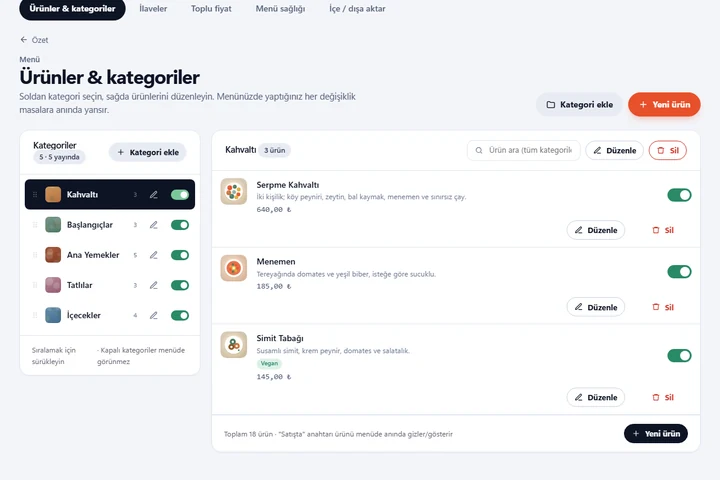
Menünüzü girin
Kayıt olun, WhatsApp'tan lisansınızı tanımlatın, panelde kategori ve ürünlerinizi ekleyin. Ad ve fiyat yeter; fotoğraf, boy seçenekleri ve alerjen etiketleri isteğe bağlıdır.
Karekodları yazdırın
Masa sayınızı yazın; her masa kendi numarasını taşıyan bir karekod alır. Masa kartlarını ya da A4/A3 afişi yazdırın (tarayıcıdan PDF olarak da kaydedebilirsiniz).
Siparişi karşılayın
Karekodu masalara koyun, personele PIN verin. Misafir okutur, sipariş masa numarasıyla ekranınıza düşer.
Adımların ekran ekran anlatımı için ilk gün kurulum rehberine bakın. Küçük bir menü yarım saatte girilir; en çok zamanı fotoğraflar alır ve onları sonradan da ekleyebilirsiniz.
Masadan mutfağa, mutfaktan kasaya.
Örnek: 12 masalı bir kafede 7 numaralı masaya oturan misafir iki ürün sipariş ediyor. Masa siparişi ve mutfak ekranı modüllerinin açık olduğunu varsayıyoruz.
-
Müşteri
Karekodu okutur
Masadaki karekod telefonun kamerasıyla okunur ve menü tarayıcıda açılır. Uygulama indirmek ya da üye olmak gerekmez. Sipariş, karekodun taşıdığı masa numarasıyla (Masa 7) gelir.
-
Müşteri
Sepetini hazırlar, siparişi gönderir
Ürünü bulur (arama ve kategori çipleri var), boyunu ve ilavelerini seçer, notunu yazar, siparişi gönderir. Garsonu çağırmak ya da hesap istemek de aynı ekrandan yapılır.
-
İşletme
Canlı masa radarına düşer
Sipariş, sayfa yenilemeden panelde masa numarasıyla belirir; sesli uyarı çalar. Sipariş ekranı açık değilse sesi duymazsınız; tarayıcı sesi ilk dokunuşa kadar engelleyebilir.
-
İşletme
Onaylar ya da reddeder
Siparişi onaylarsınız. Ürün bitmişse reddedersiniz; reddederken listeden bir ret nedeni seçersiniz.
-
Mutfak
Mutfak ekranında hazırlanır
Mutfaktaki tablette sipariş "yeni", "hazırlanıyor" ve "hazır" kolonlarında yol alır; bekleme süresi görünür, yeni sipariş sesli duyurulur. Aşçı tek dokunuşla durumu ilerletir. Ekranda müşteri bilgisi ve tutar yoktur.
-
İşletme
Hazır, servis edilir
Sipariş hazır olunca garson masayı radarda "hazır" görür, ürünleri servis eder ve durumu servis edildi yapar.
-
Kasa
Hesap istenir, adisyon kapanır
Misafir hesabı masadan ister; masa "hesap istedi" olarak işaretlenir. Kasada adisyonu açar, nakit ya da kart tahsilatını girer, gerekirse hesabı bölersiniz. Ödeme masada işletmeye yapılır; uygulama içinde online kart ödemesi yoktur.
Aynı sipariş, üç ekranda.
Müşteri
Karekodu okutur, menüyü gezer, siparişini gönderir. Garson çağırabilir, hesap isteyebilir. Hiçbir şey kurmaz; telefonunun tarayıcısı yeter.
QR menüİşletme
Sahip ya da garson siparişleri radarda görür, onaylar, masaların durumunu izler, kasada hesabı kapatır. Panel tarayıcıdan ve Android uygulamasından açılır.
Masadan siparişMutfak
Tablette yalnız hazırlanacak siparişi görür; işletme kodu ve PIN ile girer. Sipariş geldiğinde ses duyar, bitince "hazır" der.
Mutfak ekranıHangi modül ne zaman devreye girer?
Her işletmenin ihtiyacı farklıdır; ihtiyacınız olmayanı açmak zorunda değilsiniz. Hangi paketin hangi modülleri içerdiği için Fiyatlar sayfasına bakın.
| Modül | Ne zaman devreye girer |
|---|---|
| Menü ve karekod | İlk günden. Menüyü girer, karekodu yazdırırsınız; misafir menüyü görür. |
| Masa siparişi | Misafirin telefonundan sipariş vermesini istediğiniz an. Masa karekodları, radar ve onay akışı burada. |
| Mutfak ekranı | Mutfağa bir tablet koyduğunuzda. Sipariş mutfağa kâğıtsız ulaşır. |
| Garson çağırma | Misafir garsonu çağırmak ya da hesap istemek istediğinde. |
| Kasa | Hesabı kapatırken: adisyon, nakit, kart, hesabı bölme ve geçmiş. |
| Personel ve mesai | Garson, mutfak ve kurye PIN girişi ekip kurulunca; mesai takibi Pro Full pakettedir. |
| Eve sipariş (DoyHadi) | İşletmeyi DoyHadi'ye açtığınızda. Müşteri siparişi orada verir, siz panelde onaylarsınız. |
| Raporlar | Siparişler birikmeye başlayınca: ciro, en çok satanlar, yoğun saatler. |
| Patron Modu | Birden fazla işletmeniz olduğunda; Pro Full'a dahildir, şubeler ana işletmenin lisansını kullanır. |
Açılıştan önce bu on maddeye bakın.
- Kayıt oldunuz ve WhatsApp'tan lisansınızı tanımlattınız.
- Kategoriler ve ürünler (ad ve fiyatlarıyla) girildi.
- Boy, porsiyon ve ilaveler ürünlerin içinde tanımlandı.
- Masa sayısı yazıldı, masa kartları yazdırıldı.
- Karekodlar masalara yerleştirildi ve telefonla okutularak denendi.
- Garson ve mutfak personeline işletme kodu ve 4 haneli PIN verildi.
- Mutfak tableti kuruldu, ekran açık, ses açık.
- Siparişler ekranında sesli uyarı denendi.
- Bir deneme siparişi verildi, onaylanıp kapatıldı.
- Eve sipariş istiyorsanız DoyHadi'ye katılma adımı başlatıldı.
Dürüst sınırlar.
- Sistem internet üzerinden çalışır; bağlantı yokken sipariş alınmaz. Canlı ekranlar kopmayı gösterir ve bağlantı gelince kendini yeniler.
- Müşteri ödemesi uygulama içinde alınmaz; nakit ya da kart, masada işletmeye yapılır ve kasada kaydedilir.
- Siparişin sesli duyurulması için sipariş ekranının ya da uygulamanın açık olması gerekir.
- QRSystema'nın kendi sitesinde eve sipariş sayfası yoktur; müşteri eve siparişi DoyHadi'de verir.
Bunlar da ilginizi çekebilir
İlk gün kurulum rehberi
Kayıttan ilk siparişe: menü, masalar, karekodlar ve personel adım adım.
8 dk okumaOku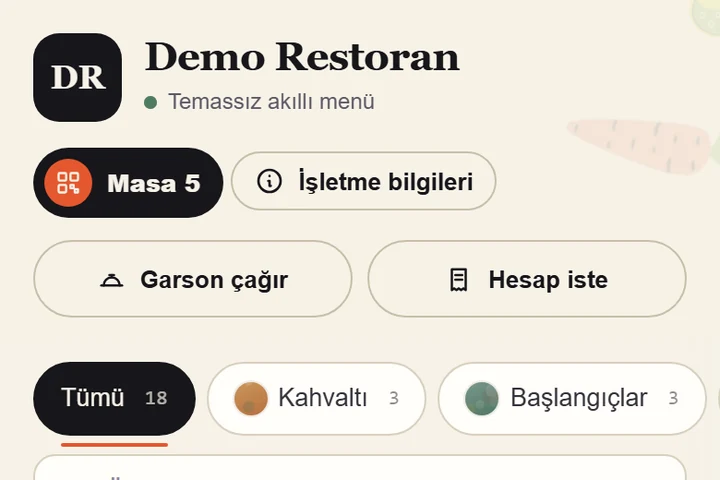
QR menü
Masadaki karekodu okutan misafir menüyü uygulama indirmeden açar. Fiyatlar her zaman güncel.
ÖzelliklerOku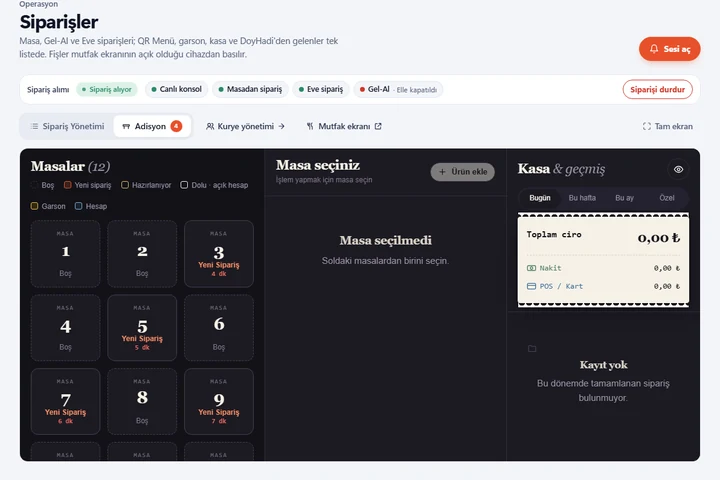
Masadan sipariş ve canlı masa radarı
Sipariş masa numarasıyla saniyesinde panele düşer; onay, hazırlama ve servis tek akışta.
ÖzelliklerOkuİşletmenizi bugün açalım.
Kurulum ücreti yok. Menünüzü girin, masa karekodlarınızı yazdırın, ilk siparişi aynı gün alın.