Menünüz markanız gibi görünsün, kaydetmeden önce görün.
Tasarım stüdyosunda altı adımda temayı, logoyu, rengi, menü yerleşimini ve karşılama ekranını seçersiniz. Sağdaki önizleme telefonu gerçek menünüzü gösterir; beğenmediğinizi müşteri görmeden geri alırsınız.
Tasarımcı tutmadan, özensiz görünmeden.
Menü misafirin işletmeyle ilk karşılaştığı yer. Hazır seçenekler, her işletmenin kendine göre ayar yapmasına yetecek kadar geniştir; yanlış bir şey seçmenize de izin vermeyecek kadar sınırlıdır.
Tema, palet ve renk
On mutfak temasından biri karşılama ekranını boyar: Klasik kağıt, Hamburger, Et & ızgara, Tavuk, Balık & deniz, Kahve & fırın, Pizza & makarna, Tatlı & pastane, Kahvaltı, Bar & kokteyl. Altı hazır palet vardır; vurgu ve zemin rengini kod yazarak da seçersiniz.
Altı menü yerleşimi
Modern liste, Geniş ızgara, Kompakt liste, Editoryal, Vitrin ve Keşif. Hepsi aynı ürünleri ve aynı sepeti gösterir; yalnız dizilişi değişir. Fotoğrafı güçlü menüye ızgara ya da editoryal, uzun menüye kompakt liste yakışır.
Kaydetmeden canlı önizleme
Önizleme çerçevesi müşteri menüsünün kendisidir. Telefon ve tablet görünümü arasında geçersiniz; renk ya da yerleşim değiştirdiğiniz anda çerçevede görürsünüz.
Altı adım, tek kaydet düğmesi.
Panelde Görünüm altındaki Tasarım stüdyosu sayfası adımları sırayla dizer: 1 Tema, 2 Marka, 3 Renk, 4 Yerleşim, 5 Görünüm, 6 Karşılama.
Tema ve markayı seçin
Mutfağınıza yakın temayı işaretleyin. Marka adımında kapak fotoğrafı, logo ve isteğe bağlı karşılama videosunu yükleyin.
Renk ve yerleşimi ayarlayın
Hazır palet seçin ya da vurgu ve zemin rengini yazın. Ölçülen kontrast hedefin altındaysa “Okunur tona çek” düğmesi çıkar. Sonra menü yerleşimini seçin.
Karşılamayı yazıp kaydedin
Karşılama ekranını açın ya da kapatın, en çok 160 karakterlik bir karşılama cümlesi yazın. Önizlemeye bakıp “Tasarımı kaydet”e basın.
Kapak, logo ve kısa bir video
Bir balıkçı restoran yatay çekilmiş bir deniz manzarası fotoğrafını kapak, kare logosunu logo olarak yükler. Karşılama ekranı bu ikisiyle ve karşılama cümlesiyle açılır; misafir “Menüye gir” diyerek ürünlere geçer.
- Kapak ve logo: JPG, PNG ya da WEBP, en fazla 5 MB; kapak için yatay, logo için kare görsel önerilir
- Karşılama videosu: yalnız MP4, en fazla 8 MB; 5-10 saniyelik sessiz bir döngü yeterlidir
- Yükleme ve kaldırma ayrı ayrı yapılır, anında kaydolur; sayfa yenilenir, bu yüzden önce renk ve tema değişikliklerinizi kaydedin
Dört anahtar, bilgi kartları ve bağlantılar
Beşinci adımda Alerjen rozetleri, Kalori rozeti, Menüde arama ve Öne çıkanlar şeridini açar ya da kapatırsınız. Birkaç ürünlük menüde aramayı kapatmak yer kazandırır; uzun menüde açık bırakmak işe yarar.
- İletişim & sosyal medya sayfasından Wi-Fi bilgisi, sosyal hesap bağlantıları ve kendi yazdığınız bilgi kartları (çalışma saatleri, rezervasyon gibi) menüdeki Bilgi ekranına eklenir
- Stüdyonun üstündeki ipuçları logo, kapak, sosyal hesap ve bilgi kartı eksiğini söyler; menü bunlar olmadan da çalışır
- Ürünü “Menüde öne çıkar” diye işaretlerseniz Öne çıkanlar şeridinde görünür
Dürüst sınırlar.
- Tema, palet ve yerleşim sayısı sabittir; kendi CSS’inizi, yazı tipinizi ya da kendi alan adınızı ekleyemezsiniz.
- Kapak, logo ve video yükleme ayrı kaydolur. Kaydedilmemiş renk ve tema değişikliğiniz varken görsel yüklerseniz sayfa yenilenir; önce kaydedin.
- Karşılama videosu yalnız MP4’tür ve 8 MB’la sınırlıdır; uzun video menüye girişi geciktirir.
- Kontrast ölçümü okunurluğa yardım eder, tasarım zevkinizin yerine geçmez. Renk seçimi son kararda sizindir.
- Tasarım her işletme için ayrıdır; bir işletmenin tasarımını başka işletmeye kopyalama düğmesi yoktur.
Tasarım stüdyosu hakkında kısa yanıtlar.
Yaptığım değişiklik hemen müşteriye yansır mı?
Hayır, önce önizlemede görürsünüz. Her değişiklik sağdaki önizleme telefonunda anında belirir ama müşteriye ancak “Tasarımı kaydet” dediğinizde gider. Sayfada değişiklik varsa “Kaydedilmedi” uyarısı çıkar ve “Değişiklikleri geri al” düğmesi görünür.
Önizleme gerçek menüyle aynı mı?
Evet. Önizleme çerçevesi müşteri menüsünün kendisini açar; ayrı bir taklit değildir. Telefon ve tablet görünümü arasında geçebilir, “Yenile” ile menüyü baştan yükleyebilir, “Gerçek menü” ile yeni sekmede açabilirsiniz.
Logo ve kapak fotoğrafı yüklemek zorunda mıyım?
Hayır. Logo yoksa menünün üstünde işletme adı yazar. Kapak yoksa karşılama ekranı seçtiğiniz temanın dokusuyla açılır. Yine de ikisini yüklemenizi öneririz; kapak aynı zamanda DoyHadi’deki işletme kartınızda kullanılır.
Renk seçerken menü okunmaz hale gelir mi?
Renk adımı, düğme yazısı ve gövde yazısı için kontrast oranını ölçer; hedef 4,5:1’dir. Oran düşükse uyarı çıkar ve “Okunur tona çek” düğmesi görünür. Renk seçimlerinden memnun kalmazsanız “Varsayılana dön” düğmesi renkleri başlangıç değerine çevirir.
Kendi yazı tipimi ya da kendi alan adımı kullanabilir miyim?
Hayır. Yazı tipleri sabittir; menünüz qrsystema.com altında açılır. Görünümü tema, palet, yerleşim, logo ve kapakla kişiselleştirirsiniz.
Menü başka işletmem için de aynı görünsün istiyorum.
Her işletmenin tasarımı ayrıdır. Birden fazla şubeniz varsa Patron Modu ile her işletmeyi ayrı ayrı açıp aynı seçimleri yapmanız gerekir; tasarımı kopyalayan bir düğme yoktur.
Bunlar da ilginizi çekebilir
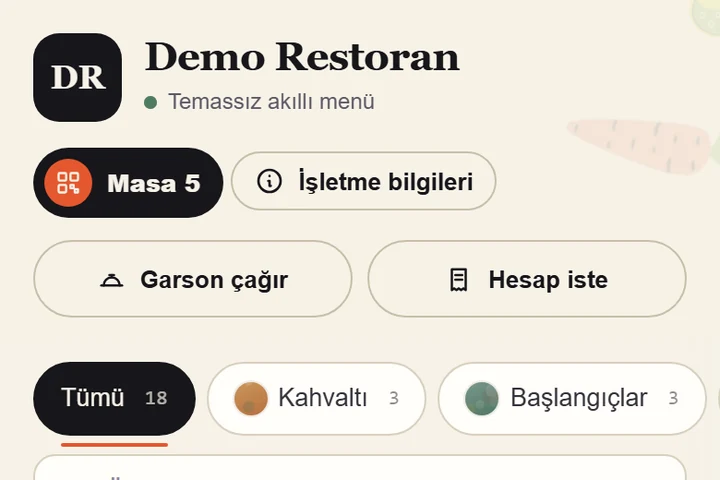
QR menü
Masadaki karekodu okutan misafir menüyü uygulama indirmeden açar. Fiyatlar her zaman güncel.
ÖzelliklerOku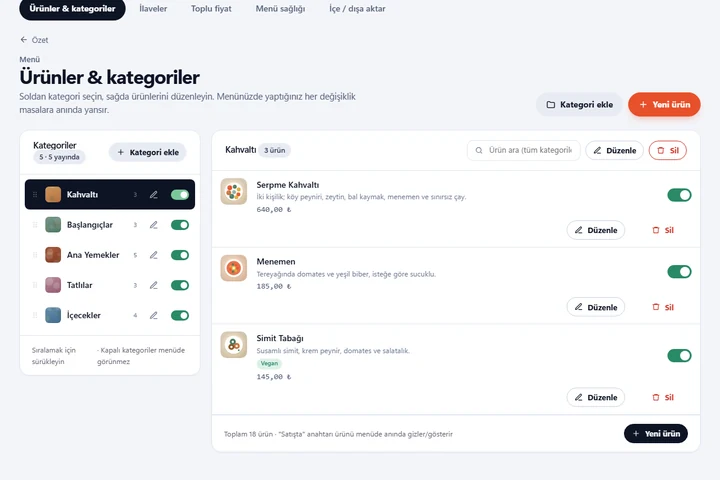
Menü yönetimi
Kategori, ürün, boy seçenekleri, ilaveler ve fiyatlar tek ekranda; değişiklik anında menüde.
ÖzelliklerOku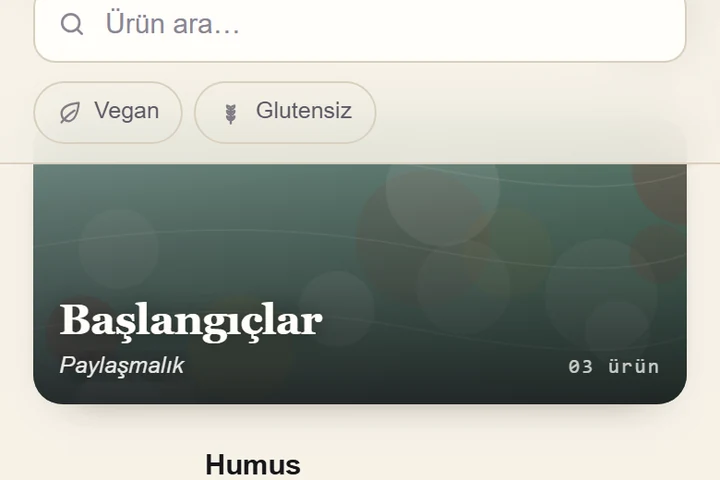
Alerjen, kalori ve gramaj
Gluten, laktoz, kuruyemiş, acı ve vegan etiketleri; kalori ve gramaj bilgisi menüde görünür.
ÖzelliklerOku
Çok dilli menü
Menü metinleri İngilizce, Almanca, Rusça ve Arapçaya otomatik çevrilir; misafir dilini kendisi seçer.
ÖzelliklerOkuİşletmenizi bugün açalım.
Kurulum ücreti yok. Menünüzü girin, masa karekodlarınızı yazdırın, ilk siparişi aynı gün alın.