Telefonla çekilmiş, iştah açan fotoğraflar.
Hangi görsel menüde nerede görünür, ışık ve arka plan nasıl ayarlanır, fotoğrafı panele nasıl yüklersiniz ve fotoğrafsız ürünlerde ne olur.
Menüdeki fotoğraf, misafirin kararını en hızlı etkileyen şeydir. İyi bir fotoğraf “ne var?” sorusunu yanıtlar; kötü bir fotoğraf ise hiç olmamasından daha kötü olabilir. Bu rehberdeki çekim önerileri genel iyi pratiklerdir; kendi ürünlerinizde birkaç deneme çekimi yapıp en iyi sonucu veren düzeni sabitleyin.
1. Hangi görsel nerede görünür
- Ürün kapak görseli: menü listesinde görünen ana fotoğraf. Panel kare ve en az 800 piksel öneriyor.
- Ürün detay görseli: isteğe bağlı ikinci fotoğraf. Misafir ürünü açınca kaydırarak görür; yemeğin yanından ya da içinden bir açı iyi çalışır.
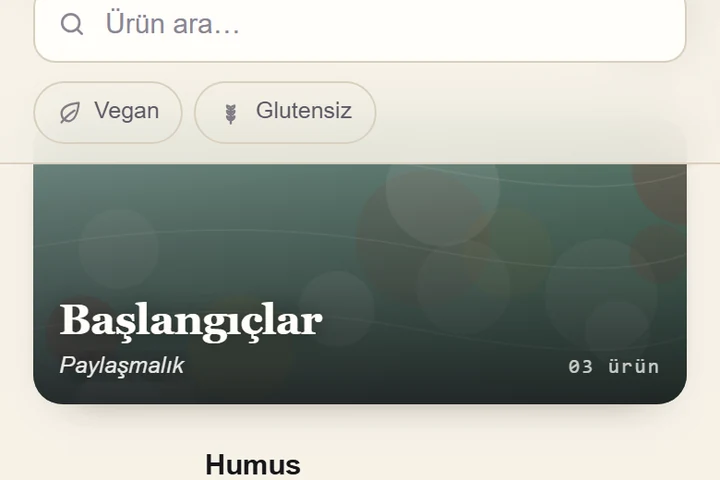
- Kategori kapak fotoğrafı: kategori şeridinde yuvarlak küçük bir görsel olarak çıkar.
- Menü kapağı ve logo: Tasarım stüdyosu → Marka bölümünden yüklenir. Kapak için yatay, logo için kare bir görsel iyi sonuç verir.
Dosya sınırı beş megabayttır; JPG, PNG ve WEBP kabul edilir (ürün ve kategori yüklemelerinde GIF de geçer).
2. Çekimden önce hazırlık
- Lensi silin. Telefon çoğu zaman cebinde ya da tezgâhta durur; lens yağlıysa fotoğraf puslu çıkar.
- Tabağı temiz tutun. Kenarlardaki sos damlalarını silin, tabak dışında kalan sızıntıyı temizleyin.
- Gerçek porsiyonu çekin. Misafirin alacağı ürüne benzemeyen bir fotoğraf hayal kırıklığı yaratır.
- Sıcak yemeği hemen çekin. Buharı tazeliğini anlatır; soğuyan yemek solgun görünür.
3. Işık
En önemli şey ışıktır. Yemeği pencere kenarına ya da gün ışığı alan bir masaya koyun; ışık yandan gelsin. Telefonun flaşını kullanmayın; yağlı yüzeyleri parlatır. Sarı tavan lambası rengi bozar, mümkünse kapatın. Işık yetersizse beyaz bir kâğıt ya da kartonu yemeğin ışık gelmeyen yanına koyup gölgeyi yumuşatabilirsiniz.
4. Arka plan ve kadraj
- Sade bir yüzey: mat bir masa, ahşap tahta ya da düz bir kumaş. Çevredeki bardak, peçete, telefon görüntüye girmesin.
- Tutarlılık: bütün ürünleri aynı yüzeyde ve aynı mesafeden çekerseniz menü düzenli görünür.
- Açı: tabaklı yemekler için tam üstten ya da hafif yandan; burger gibi yüksek ürünler ve içecekler için yandan.
- Kadraj: ürünü ortaya koyun, çevresinde boşluk bırakın. Menüdeki kutular fotoğrafı doldurarak gösterir; kenarlara dayanan ürün kırpılabilir.
- Yakınlaşma: telefonu ürüne yaklaştırın, zoom yapmayın; zoom keskinliği düşürür.
5. Telefonda hızlı düzeltme
Telefonun kendi düzenleme ekranında yalnız parlaklığı ve gerekirse kırpmayı ayarlayın. Ağır filtreler yemeğin gerçek rengini bozar. Ekran görüntüsü yerine kamera uygulamasının çektiği asıl dosyayı yükleyin.
Çekim günü için küçük bir plan
Bütün menüyü bir günde çekmeye çalışmak yorar ve kaliteyi düşürür. Şöyle ilerleyebilirsiniz:
- Ürünleri önce en çok satanlardan başlayarak sıraya dizin; ilk gün ilk on ürünü çekin.
- Servis yoğunluğunun olmadığı, gün ışığının güçlü olduğu bir saat seçin; öğleden önce çoğu işletmede en sakin zamandır.
- Her ürün için üç dört kare çekin, en net olanı seçin; kalanları silin.
- Aynı gün yüklemeyi de yapın; ertesi güne bırakılan fotoğraflar çoğu zaman yüklenmez.
- Sezon değiştiğinde ya da tarif değiştiğinde yalnız o ürünün fotoğrafını yenileyin.
6. Panele yükleyin
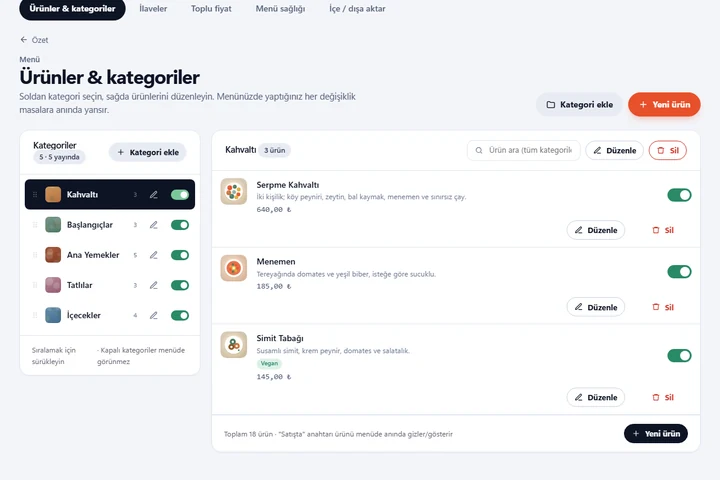
- Menü → Ürünler & kategoriler sayfasında ürünün satırındaki Düzenle düğmesine basın.
- Görseller bölümünde Kapak görseli (1. resim) için galeriden dosyayı seçin. İsterseniz Detay görseli (2. resim) alanını da doldurun.
- Formun altındaki Değişiklikleri kaydet düğmesine basın. Eski fotoğrafı kaldırmak için aynı bölümdeki “Kapak görselini kaldır” seçeneğini kullanın.
- Kategori fotoğrafı için kategori satırındaki kalem simgesiyle Kategoriyi düzenle ekranını açın ve Kapak fotoğrafı alanını kullanın.
Kaydettikten sonra menüyü kendi telefonunuzdan açıp fotoğrafın kırpılmadan göründüğünü kontrol edin.
7. Fotoğrafı olmayan ürünler
Fotoğraf yoksa ürün, rengi kategoriye göre değişen bir kutuda baş harfiyle görünür; menü bozulmaz. Menüde en az dört ürün varsa ve siz hiçbirini “öne çıkar” diye işaretlemediyseniz, “Öne çıkanlar” şeridi fotoğraflı ürünlerden kendiliğinden seçilir. Yani fotoğraf eklemek, ürünü öne çıkaran bir etki de yapar.
Sık yapılan hatalar
| Hata | Çözüm |
|---|---|
| Karanlık, sarı ya da puslu fotoğraf | Pencere kenarında yeniden çekin, flaşı kapatın, lensi silin. |
| Aynı ürün için farklı fotoğraf stilleri | Aynı yüzey, açı ve mesafeyi bütün ürünler için sabitleyin. |
| Fotoğraf yüklenmiyor | Dosya 5 MB'ı aşıyor olabilir ya da biçimi desteklenmiyor; JPG ya da PNG olarak küçültüp yükleyin. |
| Ürün kırpılmış görünüyor | Ürünü kadrajın ortasına koyun ve çevresinde boşluk bırakın. |
| Başka bir yerden alınmış fotoğraf | Başkasına ait fotoğrafı izinsiz kullanmayın; kendi ürününüzü çekin. |
Daha fazlası için sık yapılan hatalar ve çözümleri sayfasına bakın.
Kontrol listesi
- Lens temiz, ışık yandan geliyor, flaş kapalı.
- Arka plan sade ve bütün ürünlerde aynı.
- Ürün kadrajın ortasında, çevresinde boşluk var.
- Dosya JPG, PNG ya da WEBP ve 5 MB altında.
- Fotoğraf yüklendikten sonra menü kendi telefonunuzda kontrol edildi.
- Fotoğrafsız kalan ürünler biliniyor; eklemek için bir takvim yapıldı.
Menünün genel kuruluşu için QR menü nasıl hazırlanır, ürünlerin menüde nasıl göründüğü için menü yönetimi sayfasına bakın.
Sık sorulanlar
Profesyonel fotoğrafçı şart mı?
Hayır. Pencere kenarında, sade bir yüzeyde, temiz bir lensle çekilmiş telefon fotoğrafı çoğu menü için yeterlidir. Önemli olan ışık, düzenli kadraj ve bütün ürünlerde tutarlı bir görünümdür.
Bütün ürünlerin fotoğrafı olmak zorunda mı?
Hayır. Fotoğrafı olmayan ürün renkli bir kutuda baş harfiyle görünür ve menü sorunsuz çalışır. Önce en çok satan ve en çok sorulan ürünlerden başlayın; kalanını zamanla ekleyin.
Yüklediğim fotoğraf neden kırpılmış görünüyor?
Menüdeki kutular fotoğrafı doldurarak gösterir; oran kutuyla tam örtüşmüyorsa kenarlar kırpılabilir. Ürünü kadrajın ortasına koyun ve çevresinde boşluk bırakın.
Fotoğraf yüklerken hata alıyorum.
Dosya en fazla 5 MB olabilir ve JPG, PNG, WEBP ya da GIF olmalıdır. Telefonunuzun galerisinden ürün fotoğrafını seçin; çok büyükse boyutunu küçültüp yeniden deneyin.