Kayıttan ilk siparişe: ilk gün kurulumu.
Menünüzü girmek, masalara karekod koymak ve ilk siparişi almak için sırayla yapacağınız altı adım. Her adımın yanında nelere dikkat edeceğiniz yazıyor.
Bu rehber, yeni açılmış bir hesapla ilk günü nasıl geçireceğinizi anlatır. Hepsini bir oturuşta yapmak zorunda değilsiniz: menü hazır olduğunda karekodu yazdırır, personeli ertesi gün tanıtabilirsiniz.
1. Kayıt olun ve lisansınızı açtırın
Sayfanın sağ üstündeki Hemen kayıt ol düğmesiyle işletme adı, e-posta, telefon ve şifrenizi girin. Kayıt ücretsizdir ve kurulum ücreti yoktur.
Lisansınız kayıttan sonra tanımlanır: WhatsApp'tan bize yazın (0539 402 3282), hangi modülleri istediğinizi söyleyin. Lisans tanımlanınca menünüz yayına girer; masa siparişi, mutfak ekranı gibi modüller pakete göre açılır. Fiyatlar için Fiyatlar sayfasına bakabilirsiniz.
2. Menünüzü girin
Panelde Ürünler & kategoriler sayfasını açın. Önce kategorileri ekleyin (Mezeler, Ana yemekler, İçecekler gibi), sonra her kategoriye ürünleri girin.
- Ad ve fiyat zorunludur. Açıklama, kalori, gramaj ve alerjen etiketleri isteğe bağlıdır ama misafirin sorusunu azaltır.
- Boy ya da porsiyon varsa (küçük/büyük, yarım/tam) bunları ürünün içine ayrı fiyatlarıyla ekleyin; aynı ürünü iki kez girmeyin.
- İlaveler (ekstra peynir, sos seçimi) ayrı bir sayfada grup olarak hazırlanır, sonra ürünlere bağlanır.
- Fotoğraf telefondan çekilip yüklenebilir; yoksa baş harfli bir görünüm çıkar. Sonradan eklemekte sakınca yoktur.
Ayrıntı için QR menü nasıl hazırlanır rehberine bakın.
3. Masalarınızı ve karekodlarınızı hazırlayın
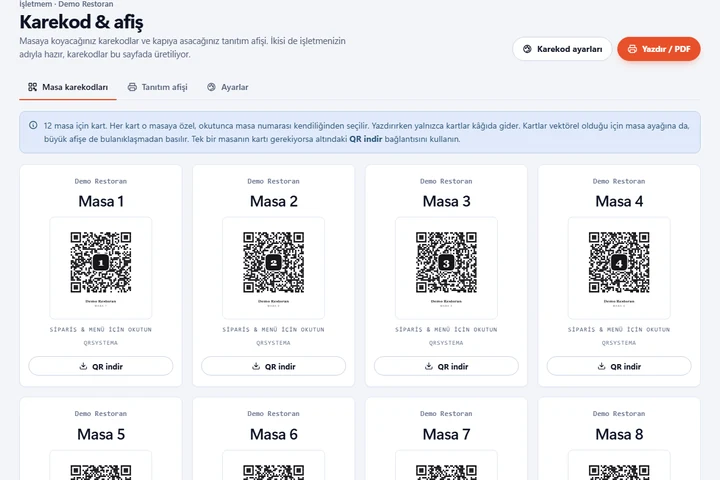
Masa karekodları & afiş sayfasında masa sayınızı yazın. Her masa kendi numarasını taşıyan bir karekod alır; bu sayede sipariş "Masa 7" olarak gelir. Masa kartlarını ve A4 ya da A3 afişi yazdırabilir ya da tarayıcının yazdırma penceresinden PDF olarak kaydedebilirsiniz.
Masa siparişi almayacaksanız genel karekod yeter: misafir menüyü görür, sipariş vermez.
Kartları masaya koyarken boyut ve ışık konusunda yerleştirme rehberi işinize yarar.
4. Personeli tanıtın
Garson, mutfak ve kurye için hesap açmanız gerekmez. Personel & PIN sayfasında her kişiye bir ad ve dört haneli PIN verirsiniz; kişi işletme kodunuzla ve PIN'iyle girer. İşletme kodunuz menü adresinizin son bölümüdür (Özet ekranındaki "Canlı menü adresi" kartında ve Personel sayfasında görünür).
- Mutfak tableti için "Mutfak" türünde bir personel oluşturun; tablet yalnız mutfak ekranını görür.
- PIN'i yenilemek için aynı sayfada yeni bir PIN yazmanız yeterlidir.
Garson ve kurye PIN girişi rehberinde ayrıntılar var.
5. Bir deneme siparişi verin
Kendi telefonunuzla bir masanın karekodunu okutun, menüden bir ürün seçip siparişi gönderin. Panelde Siparişler ekranında yeni sipariş görünmelidir; onaylayıp "hazır" yapın. Mutfak ekranı açıksa orada da aynı siparişi görürsünüz.
6. Yayına alın
Karekodlar masalarda, menü doğru, personel hazırsa tamamdır. İlk günler Siparişler ekranını açık tutun; bir sipariş geldiğinde ses duyulması için tarayıcıda ya da uygulamada sesin açık olduğundan emin olun.
Sık yapılan hatalar
| Hata | Çözüm |
|---|---|
| Karekod okutuluyor ama menü boş | Önce kategori ve ürünleri girin, kategorinin "görünür" olduğunu kontrol edin. |
| Sipariş geliyor ama ses yok | Siparişler ekranındaki ses düğmesini açın; tarayıcı ilk dokunuşa kadar sesi engeller. |
| Aynı ürün iki kez girilmiş | Boy ve porsiyonları ürünün içinde tanımlayın. |
Daha fazlası için sık yapılan hatalar ve çözümleri sayfasına bakın.
Sık sorulanlar
Kurulum ne kadar sürer?
Menü büyüklüğüne bağlı. On iki ürünlük küçük bir menü yarım saatte girilir; yüzlerce ürünlük menüde en çok zaman alan kısım fotoğraflardır. Fotoğrafı sonradan eklemek menüyü yayına almanıza engel değildir.
Teknik bilgi gerekir mi?
Hayır. Panel menü yazar gibi doldurulur. Yazıcı ya da tablet bağlamak isteğe bağlıdır; ilk gün yalnız telefonla da çalışabilirsiniz.
Karekodu hemen yazdırabilir miyim?
Evet. Lisans tanımlandığında karekod baskı araçları açılır. Menüyü girmeden yazdırmayın; misafir boş menü görmesin.