Menü bir dosyada, yüz ürün tek yüklemede.
Menünüzü Excel'de açılan bir dosya olarak indirin, fiyatları ve açıklamaları orada düzenleyin ya da yeni ürünleri alt alta yazın, sonra geri yükleyin. Yüklediğinizde önce ne değişeceğini görürsünüz; "Onayla ve uygula" demeden hiçbir şey kaydedilmez.
Kurulumda hız, güncellemede rahatlık.
Yüzlerce ürünü tek tek formla girmek yerine, tabloda alt alta yazarsınız.
Menüyü tabloda kurun
Yeni açılan bir mekânın menüsü zaten çoğu zaman bir listede durur. Kategori, ürün ve fiyatı tabloya yazın, tek seferde yükleyin. Boş menüyle başlıyorsanız örnek şablon hazırdır.
Fiyatları toplu düzeltin
Menüyü indirin, fiyat sütununu Excel'de istediğiniz gibi değiştirin, geri yükleyin. Hangi ürünün fiyatının eskiden yeniye ne olduğu ekranda tablo olarak görünür.
Güvenli uygulama
Önizleme ile uygulama aynı kuralları çalıştırır. Dosyada hata varsa hiçbir şey kaydedilmez, silme yoktur; yanlış bir dosya menünüzü bozmaz.
Dört adımda menü güncel.
Panelde Menü bölümünün altındaki "İçe / dışa aktar" sayfasından başlarsınız.
İndirin
Menünüzü CSV dosyası olarak indirin. Dosya UTF-8 kodludur, ayracı noktalı virgüldür ve Excel'de çift tıklayınca açılır. Menünüz boşsa örnek şablonu indirin.
Düzenleyin
Excel'de fiyatı değiştirin, açıklama yazın ya da alt alta yeni ürünler ekleyin. İlk satırdaki sütun başlıklarını değiştirmeyin.
Yükleyin ve önizleyin
Dosyayı seçip "Yükle ve önizle" deyin. Yeni, güncellenen ve aynı kalan satırların sayısını ve fiyat değişimlerini görürsünüz.
Onaylayın
Her şey doğruysa "Onayla ve uygula" deyin. Vazgeçerseniz hiçbir şey kaydedilmemiş olur. Uygulanan işlem denetim kaydına yazılır.
On dört sütun, bir satır bir ürün
Sütunlar şunlardır: Kategori, Ürün, Porsiyon, Fiyat, Eski fiyat, Açıklama, Kalori, Gramaj, Glutenli, Laktozlu, Kuruyemişli, Acı, Vegan, Aktif. Kategori, Ürün ve Fiyat sütunları zorunludur; yeni bir ürün için fiyat da şarttır.
- Porsiyon boşsa satır ürünün kendisidir; doluysa o ürünün porsiyonudur (yarım, tam, küçük, büyük gibi). Porsiyon satırı için önce ürünün kendi satırı gerekir.
- Fiyat 125, 125,50 ya da 1.250 olarak yazılabilir. "Eski fiyat" doluysa menüde üstü çizili indirim görünür; eski fiyat yenisinden büyük olmalıdır.
- Evet/Hayır sütunları: Glutenli, Laktozlu, Kuruyemişli, Acı, Vegan ve Aktif.
Kaydetmeden önce her şeyi görün
Dosyayı yüklediğinizde sistem hiçbir şeyi kaydetmez; yalnız ne olacağını hesaplar ve gösterir.
- Yeni kategori, yeni ürün, yeni porsiyon, güncellenen, fiyat değişimi ve aynı kalan satır sayıları
- Fiyat değişimleri "eski, yeni, değişim yüzdesi" tablosuyla
- Yüzde 50 ve üstü fiyat değişiminde "virgülün yerini kontrol edin" uyarısı (125 yerine 1250 yazmak gibi hatalar için)
- Hata varsa satır numarasıyla hata listesi
Menünüzü bozmayan beş kural.
Silme yok
Dosyada olmayan ürün, kategori ya da porsiyon yerinde kalır. Bir ürünü gizlemek için Aktif sütununa Hayır yazın.
Boş hücre dokunmaz
Boş bıraktığınız hücre mevcut değeri değiştirmez. Yalnız fiyatı değiştirmek istiyorsanız diğer sütunları boş bırakabilirsiniz.
Tek hata, hiç kayıt
Bir satırda bile hata varsa hiçbir şey yazılmaz. Hata listesini görür, düzeltir ve yeniden yüklersiniz.
Eşleşme ad iledir
Kategori adı ile ürün adı aynıysa ürün güncellenir, değilse yeni eklenir. Büyük/küçük harf fark etmez.
Fiyat geçmişi kendiliğinden
Dosyayla değişen fiyatlar, elle yaptığınız fiyat düzenlemesindeki gibi fiyat geçmişine yazılır. DoyHadi onay kuralları normal yoldaki gibi işler.
Sınırlar önceden bellidir
En fazla 2000 satır ve 1 MB yüklenebilir. Excel'in eski Türkçe kodlamasıyla kaydedilmiş dosya da okunur; formül gibi başlayan hücreler korunur.
Dürüst sınırlar.
- Dosya .xlsx değil CSV'dir. Excel'den "CSV UTF-8 olarak kaydet" demeniz gerekir.
- Görsel yüklenmez. Ürün fotoğraflarını panelden ayrıca eklersiniz.
- İlaveler ve ilave grupları aktarılmaz; onları panelden yönetirsiniz.
- Kategori ve ürün sırası dosyadaki sıraya göre değişmez. Yeni eklenenler sona gider; sırayı panelden değiştirirsiniz.
- Silme için paneli kullanırsınız; dosya yalnız ekler ve günceller.
- Adı dosyada değiştirilen ürün yeni ürün sayılır ve eskisi menüde kalır.
Menünün parçası, ek modül değil.
İçe/dışa aktarma menü yönetiminin bir parçasıdır; kısıtlı (ücretsiz) üyelikte de açıktır. Panelden elle yapabildiğiniz menü işlerini toplu yapmanın bir yoludur. Menü ekranlarının ayrıntısı için menü yönetimi sayfasına, karekodun menüyü nasıl açtığı için QR menü sayfasına bakabilirsiniz.
Menü aktarma hakkında kısa yanıtlar.
Dosya .xlsx mi, CSV mi?
CSV. Panelden indirdiğiniz dosya Excel'de çift tıklayınca açılır. Düzenledikten sonra Excel'de "Farklı kaydet" deyip "CSV UTF-8" türünü seçersiniz. .xlsx dosyası yüklenmez.
Dosyada olmayan ürünler silinir mi?
Hayır. Dosyada olmayan ürün, kategori ya da porsiyon menünüzde yerinde kalır. Bir ürünü menüden kaldırmak için Aktif sütununa Hayır yazın; kalıcı silme için paneli kullanırsınız.
Bir satırda hata varsa ne olur?
Hiçbir şey kaydedilmez. Ekranda hatalar satır numarasıyla listelenir; dosyayı düzeltip yeniden yüklersiniz. Menünüzün yarısının yeni, yarısının eski fiyatla kalması gibi bir durum oluşmaz.
Fotoğraflar da yüklenir mi?
Hayır. Dosya yalnız metin ve sayı taşır. Ürün fotoğraflarını panelden ayrıca eklersiniz.
Ürünün adını dosyada değiştirirsem ne olur?
Eşleşme kategori adı ile ürün adına göre yapılır; büyük/küçük harf önemsizdir. Adı değiştirirseniz sistem onu yeni bir ürün sayar ve eskisi menüde kalır. Ad değiştirmek istiyorsanız bunu panelden yapın.
Bunlar da ilginizi çekebilir
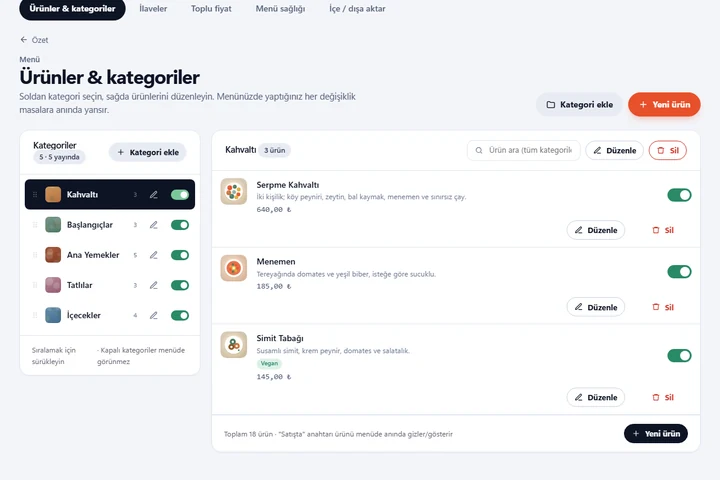
Menü yönetimi
Kategori, ürün, boy seçenekleri, ilaveler ve fiyatlar tek ekranda; değişiklik anında menüde.
ÖzelliklerOku
Toplu fiyat güncelleme
Yüzdeyle ya da tutarla bütün menüye veya bir kategoriye zam ve indirim; yuvarlama ve önizleme.
ÖzelliklerOku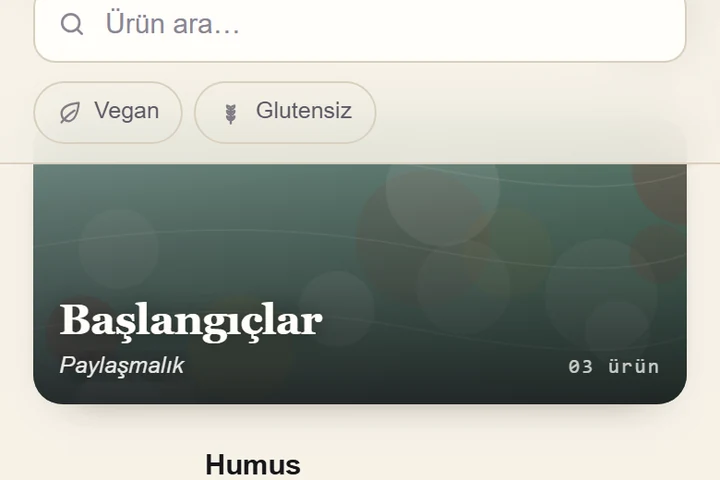
Alerjen, kalori ve gramaj
Gluten, laktoz, kuruyemiş, acı ve vegan etiketleri; kalori ve gramaj bilgisi menüde görünür.
ÖzelliklerOku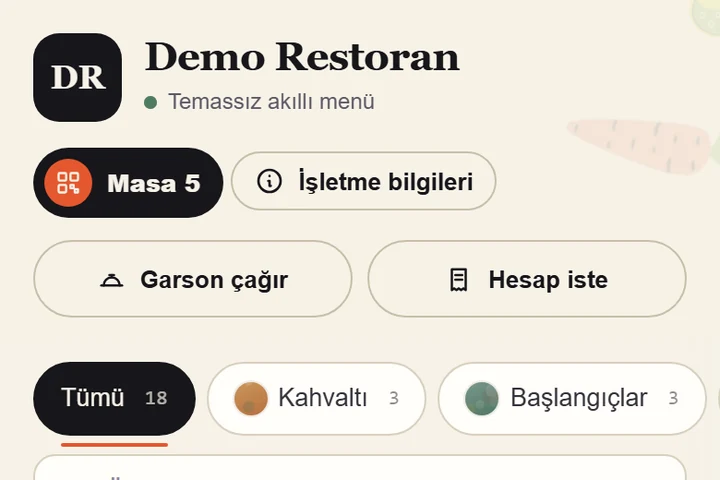
QR menü
Masadaki karekodu okutan misafir menüyü uygulama indirmeden açar. Fiyatlar her zaman güncel.
ÖzelliklerOkuİşletmenizi bugün açalım.
Kurulum ücreti yok. Menünüzü girin, masa karekodlarınızı yazdırın, ilk siparişi aynı gün alın.